慧聪LED屏网报道
“屏掌控”APP新功能上线了
灰度科技“屏掌控”APP新增了“发送卡参数”、“连接设置”和“接收卡参数”的调试功能,结束了全彩屏必须用电脑调试的历史。下面小编就和大家分享手机“屏掌控”APP无线调试的基本操作。
一、连接操作
1.下载“屏掌控”APP,用户可在手机应用商店中搜索“屏掌控”或扫描以下二维码进行下载安装。
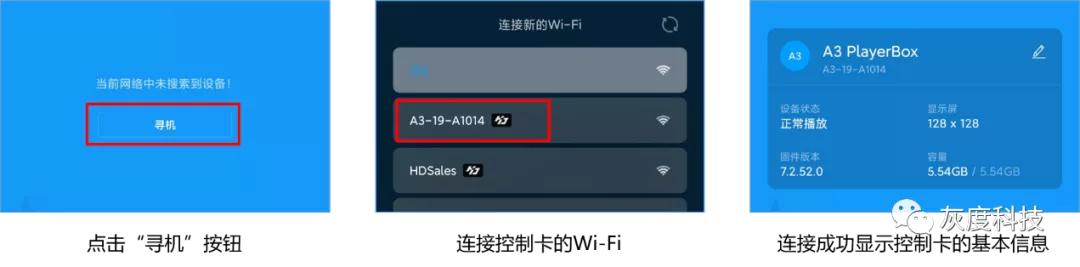
2.打开屏掌控APP,在“设备”中选择“寻机”,找到对应的控制卡Wi-Fi进行连接。
二、参数设置
1.进入“硬件设置”界面(密码:888),可设置“发送卡参数”、“连接设置”和“接收卡参数”。
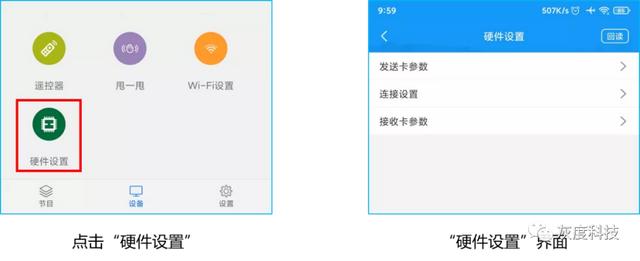
2.发送卡参数设置,在发送卡参数界面,可探测网口连接的接收卡数量,设置网口的划分以及该网口所控制的显示屏大小。
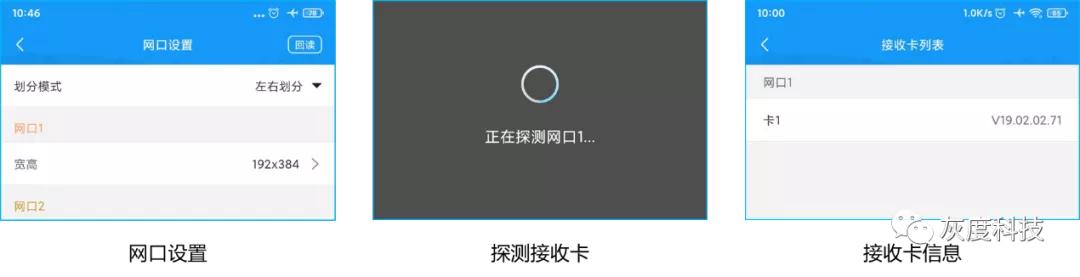
3.接收卡参数设置,在接收卡参数设置界面,设置控制卡的基本参数,如智能设置、刷新率、灰度等级、时钟频率、HUB设置、数据组交换等。
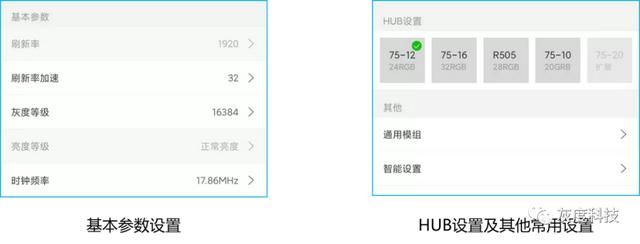
4.在通用模组选项中,预置各主流厂家模组的扫描参数文件方便用户快捷选择,同时也可以自行“智能设置”。
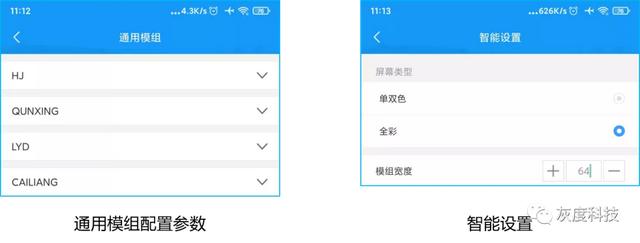
注:智能设置,用户可根据模组的显示状态选择对应的设置选项,智能描点操作支持插入空点操作。
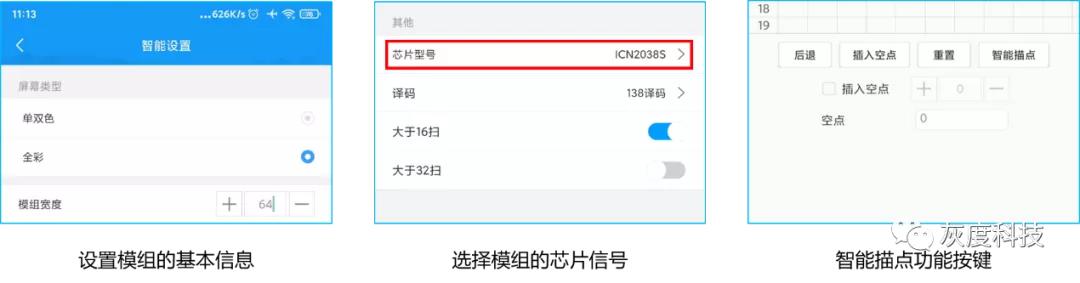
5.连接设置,在连接设置界面中可分别设置接收卡的连接关系以及接收卡所带载的分辨率。
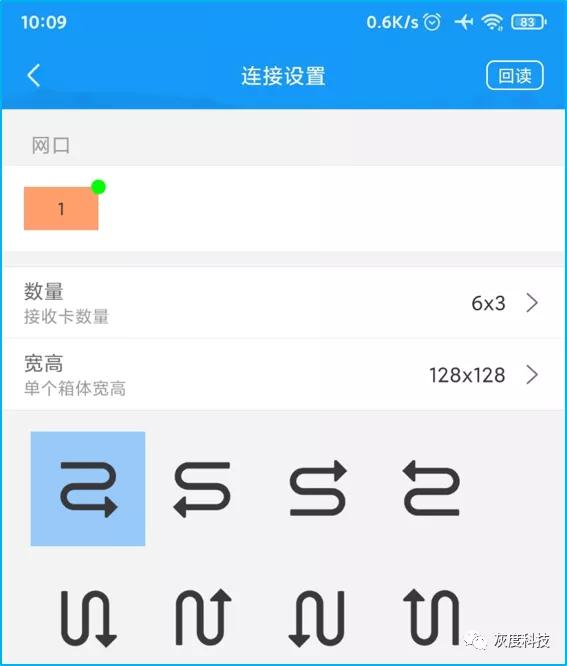
三、发送节目
1.在节目列表中新建显示屏,并设置显示屏的大小以及所使用的设备型号。
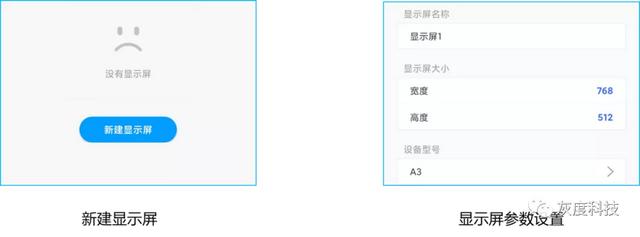
2.编辑节目并发送到显示屏上。
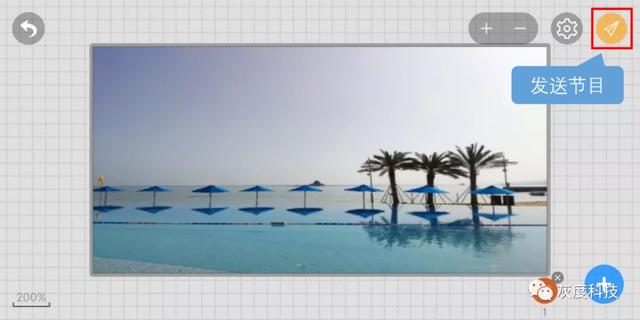
智能设置及连接操作视频演示
除此之外,“屏掌控”APP还支持单双色控制卡自动选择模组的配置参数,支持屏幕测试功能。未来,我们继续坚持不断创新,为用户提供更智能操控的软件。
优质商铺推荐:深圳市金诚威科技有限公司
免责声明:凡注明来源本网的所有作品,均为本网合法拥有版权或有权使用的作品,欢迎转载,注明出处。非本网作品均来自互联网,转载目的在于传递更多信息,并不代表本网赞同其观点和对其真实性负责。