慧聪LED屏网报道
安装好LED显示屏控制软件以后,双击它进入以下操作
第一步:设置屏参

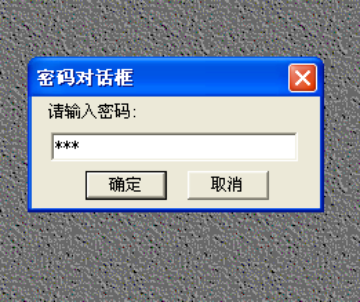
第二步:在弹出的对话框中输入密码:(密码:888)
第三步:设置屏幕扫描配置如下图所示
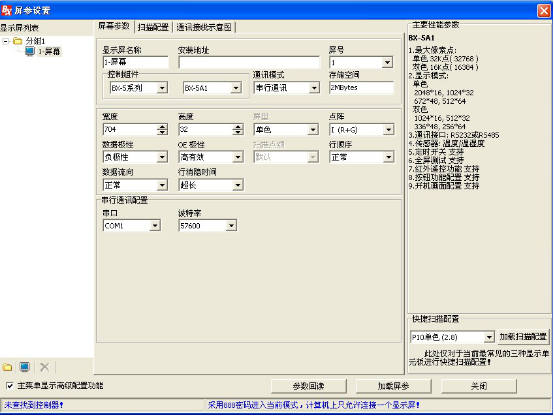
根据以上截图设置好以后,点击“加载扫描配置” 再点击“加载屏参” 然后关闭对话框
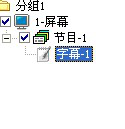
第四步:点击工具栏中的

图标, 对话框左侧出现以下图标
第五步:将
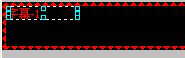
虚线框拉到最大
第六步:点击对话框中下方位置的“字幕”如

,这时会出现下面的黑色编辑区域,在里面输入需要的内容即可,然后选择字体大小,加粗等。编辑设置好以后,直接关闭对编辑框。
第七步:选择显示特技,一般来讲,条屏最常见的显示特技是选择“向左连移”,运行速度数值越小,速度越快,具体情况根据信息量选择。
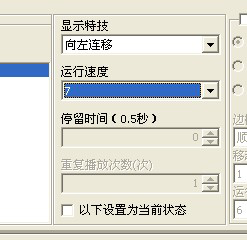
第八步:点击“预览”

,然后点击“播放”,就能看到咱们刚编辑好的信息了。
第九步:以上设置完成后,点击工具栏上的发送按钮“

”,待发送完成后,即可在LED屏上看到刚才编辑的内容。
另备注:1:屏参只需设置一次就可以了,除电脑重新安装系统外;2:每次正常使用,直接输入所需内容发送就可以。
如需更换魔幻边框(流动边框),单击

,此时在编辑对话框的中间部分即可操作。
优质商铺推荐:深圳市迈普视通科技有限公司
即刻获取新资讯,了解市场动态,欢迎关注慧聪LED屏资讯服务。

慧聪LED屏资讯服务
版权声明: 来 源慧聪LED屏网的所有文字、图片和音视频资料,版权均属慧聪LED屏网所有,任 何媒体、网站或个人如需转载务必注明“稿件来源:慧聪LED屏网”,违者本网 将依法追究责任。
免责声明:凡注明来源本网的所有作品,均为本网合法拥有版权或有权使用的作品,欢迎转载,注明出处。非本网作品均来自互联网,转载目的在于传递更多信息,并不代表本网赞同其观点和对其真实性负责。
+ 更多资讯热度榜


+ 更多慧聪原创
+ 更多技术文章
+ 更多政策法规